
Cosa fare adesso

Ti sei registrato come Attività e hai eseguito l’accesso? E allora ecco cosa fare adesso!
Puoi utilizzare Valore Romagna partendo dal Pannello, sia da PC sia da smartphone o tablet e puoi farlo anche su più dispositivi (utile se hai dei collaboratori), le funzionalità sono le stesse.
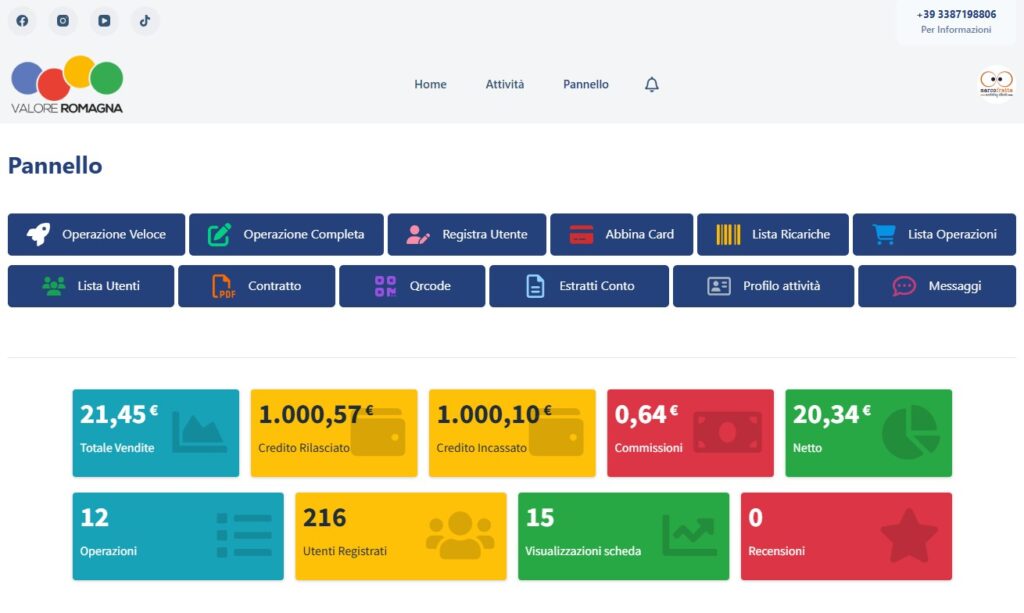
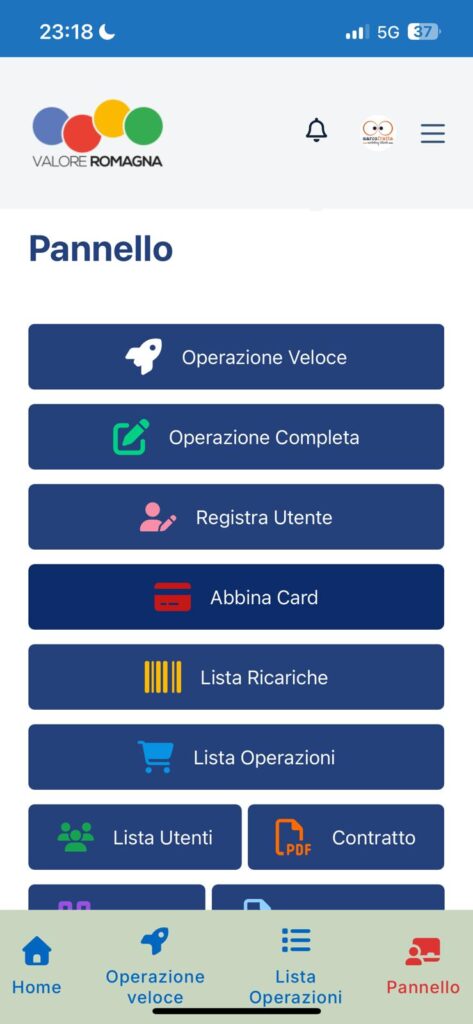
(1) Installa la web app
La prima cosa che consigliamo di fare è quella di installare la web app in modo che potrai avere Valore Romagna sempre a tua disposizione in un click.
ATTENZIONE! Non è un’app tradizionale da scaricare dagli store! Non andare subito sull’App Store o sul Play Store con il telefono o il tablet! Non la troveresti! Devi semplicemente installarla direttamente dal nostro sito. Puoi utilizzare Valore Romagna con qualsiasi tuo dispositivo (PC, tablet, smartphone, cassa evoluta).
USI UN PC FISSO? Usa Safari se hai un Mac oppure Google Chrome se hai un Windows. Vai sul nostro sito e installa la web app tramite il bottone di condivisione oppure tramite la voce di menù “Installa come app”. Alcuni browser hanno una piccola icona “Installa” tutto a destra nella barra dell’indirizzo perché riconoscono che c’è una web app da installare. Puoi poi aggiungere la web app alla barra delle applicazione con Windows oppure al Dock con iMac per averla subito a disposizine.
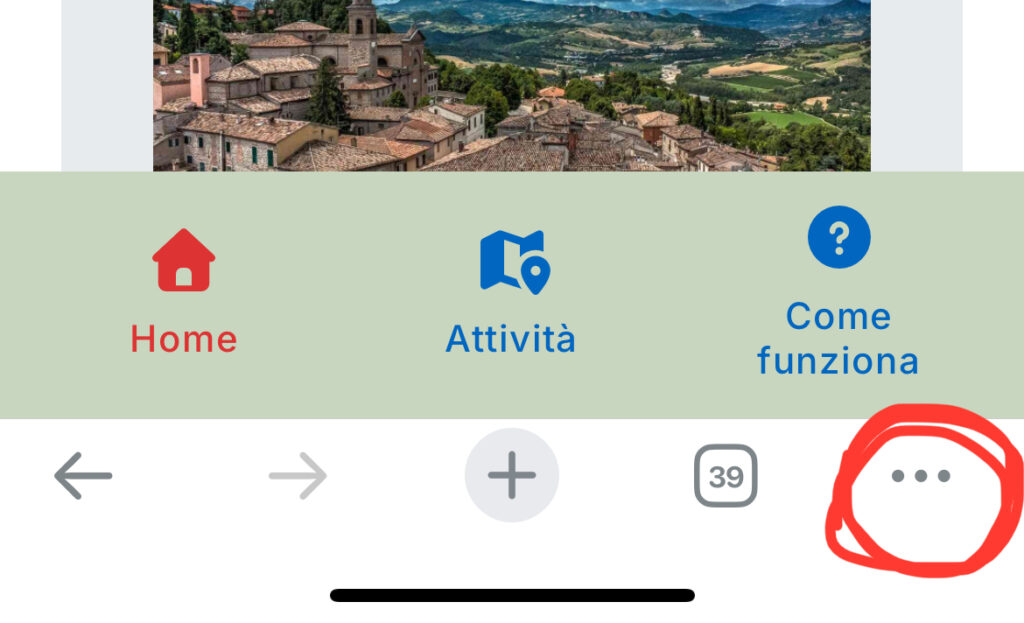
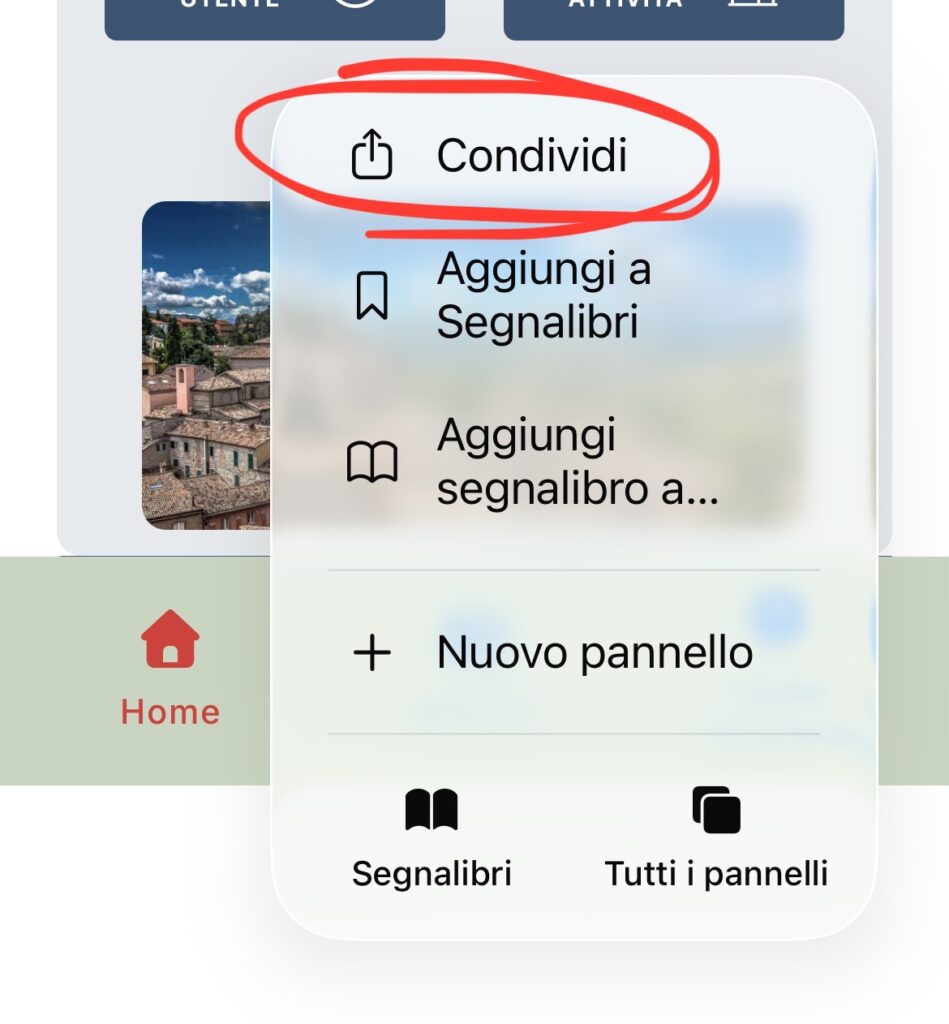
HAI UN DISPOSITIVO MOBILE? Usa Safari se hai un iPhone o un iPad oppure Google Chrome se hai un Android. Vai sul nostro sito, apri il menù di Safari oppure di Chrome e scegli la voce “Aggiungi alla schermata Home”. Nei dispositivi Apple, spesso la voce “Aggiungi alla schermata Home” è dentro al menù “Condividi” mentre per i dispositivi Android è nel menù principale.
(2) Compila ed invia il contratto
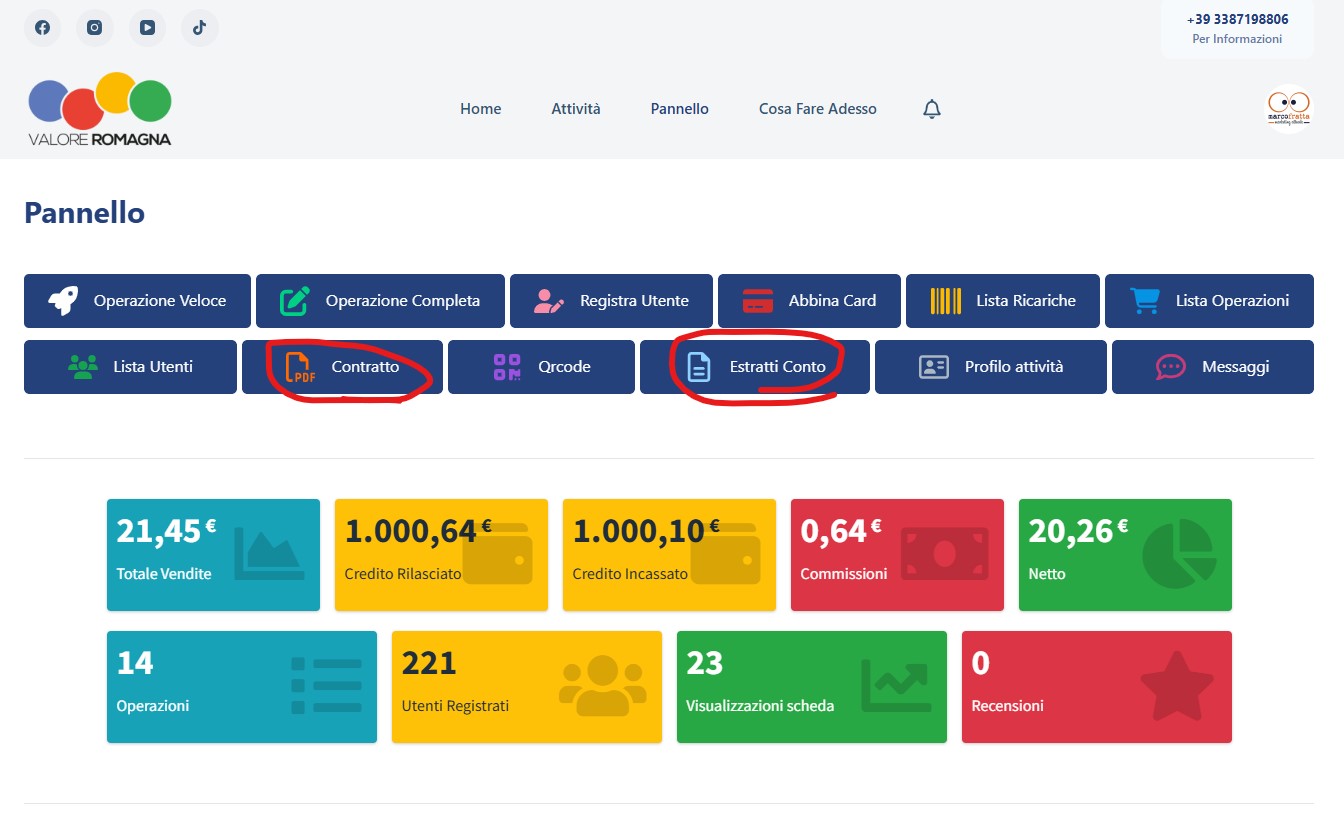
Nel Pannello, tra i vari comandi, hai anche il pulsante Contratto. Clicca e compila il modulo in ogni sua parte. Potrai salvarlo man mano per completarlo anche a più riprese. Una volta compilati tutti i dati, è possibile allegare un documento d’identità e una visura aggiornata ed inviare il contratto a Valore Locale. Una copia arriverà anche a voi, nella casella di posta elettronica indicata nel Profilo Attività. Puoi compilarlo da PC, se preferisci, o da telefono, non c’è differenza.
In allegato al contratto ci saranno anche le tabelle con le percentuali a carico dell’attività, dallo 0,5% al 6% in base al settore merceologico. Ad esempio il 6% significa che il 3% viene concesso al cliente come sconto vincolato e il 3% viene riconosciuto al sistema. Mensilmente si genereranno gli estratti conto visibili e scaricabili nel gestionale con il bottone “Estratti conto“.
ATTENZIONE! Senza contratto, le funzionalità di rilascio credito ai clienti e di utilizzo del credito dei clienti non sono abilitate. Una volta inviato il contratto, tutte le funzionalità saranno attive e pronte all’uso.
(3) Costruisci la scheda di visibilità della tua attività
Nel Pannello, tra i vari comandi, hai anche il pulsante Profilo attività. In basso trovate la scheda della vostra attività che, tramite il bottone “Modifica“, potete modificare inserendo foto, compreso il logo, le informazioni di contatto e una descrizione che spieghi chi siete e cosa fate. Fai molta attenzione all’indirizzo perché la geolocalizzazione puntuale farà vedere all’utente a quanti metri è dalla tua attività! Non sbagliare a scrivere l’indirizzo! Mi raccomando!

(4) Le funzionalità di base: Operazione veloce, Operazione completa e Lista operazioni.
Una volta completati i 3 passi descritti sopra, sarai abilitato a tutte le funzioni che vedrai nel Panello. Le 3 funzionalità più utilizzate sono l’Operazione Veloce, quella cioè che concede il credito al cliente, l’Operazione Completa, quella che utilizza il credito del cliente come pagamento, la Lista delle Operazioni che permette di confermare le richieste effettuate dal cliente tramite codice QR oppure di cancellare le operazioni inserite erroneamente. Tutte le funzioni, comunque, hanno le istruzioni direttamente nella schermata della funzionalità stessa: registra utente